 Opti'
Opti'Ce que fait le complément
Pour beaucoup d'équipes de suivi-évaluation, Excel reste le tableur de référence : c'est là qu'arrivent les exports de KoboToolbox, les bases reçues des partenaires et les tableaux à rendre aux bailleurs. Plutôt que de demander aux équipes de changer d'outil, le complément apporte l'analyse d'Opti' dans Excel.
- Il travaille directement sur la base de données déjà ouverte.
- Il génère les tableaux croisés sans manipulation manuelle des tableaux dynamiques.
- Il rédige une interprétation de chaque tableau, que l'analyste relit et complète.
- Il accélère la production des rapports et des restitutions.
Il analyse n'importe quelle base Excel structurée : un export de KoboToolbox ou d'ODK, une base produite par Opti Gemba, ou un fichier reçu d'un partenaire.
L'installer
- Dans Excel, ouvrez le menu Insertion, puis Compléments Office.
- Recherchez Opti' et ajoutez le complément. Vous pouvez aussi passer par sa fiche sur Microsoft AppSource.
- Le complément apparaît dans le ruban d'Excel. Ouvrez votre base de données et lancez une analyse.
Trois modes d'analyse
Chaque mode peut être croisé avec une ou deux colonnes de désagrégation, par exemple la localité et le sexe du répondant.
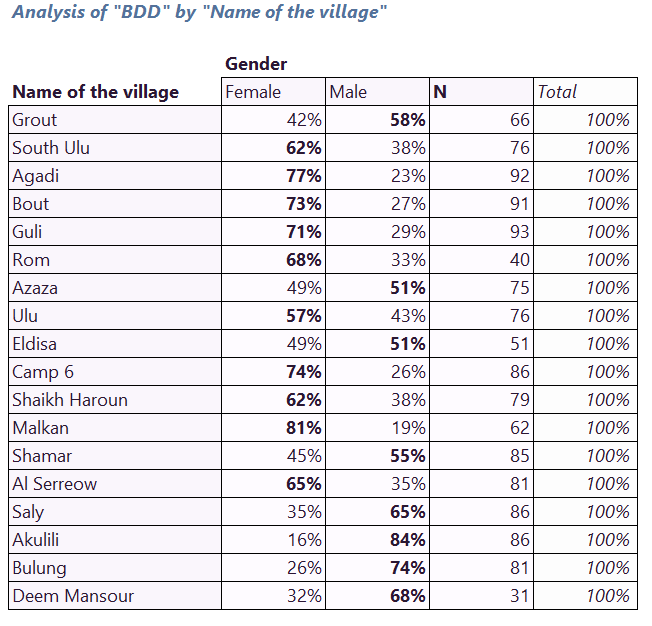
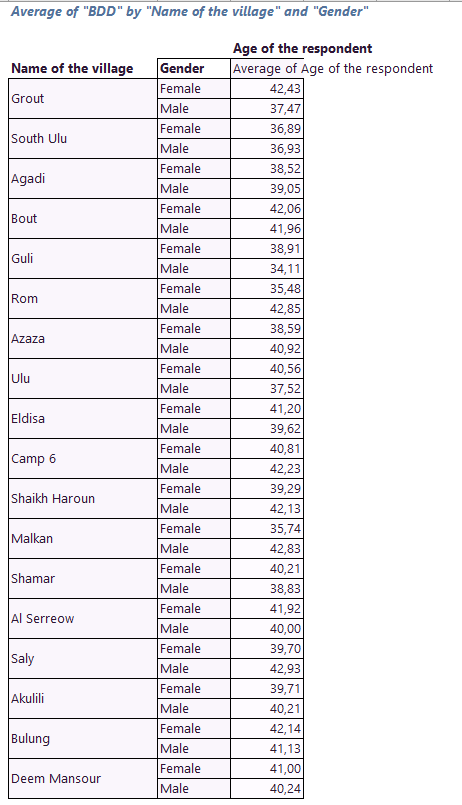
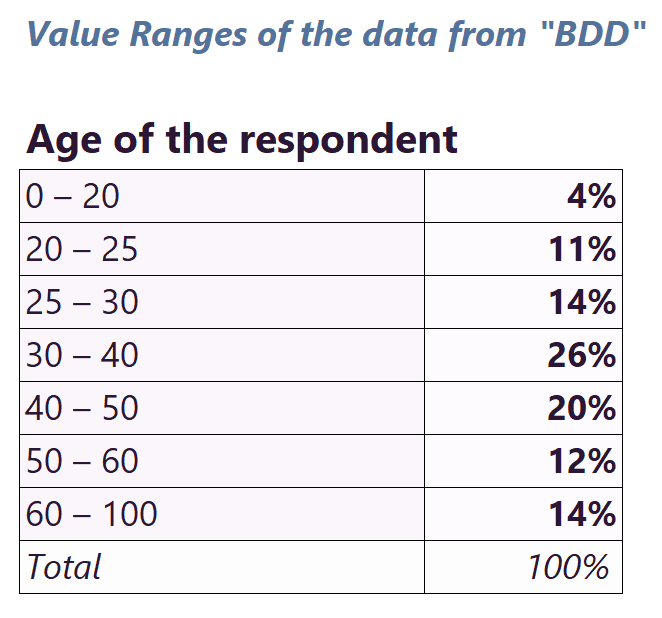
Les interprétations par l'IA
Les chiffres sont produits par Excel, avec des formules que vous pouvez relire. L'IA intervient ensuite, pour ce qu'elle sait faire : lire les tableaux et rédiger.
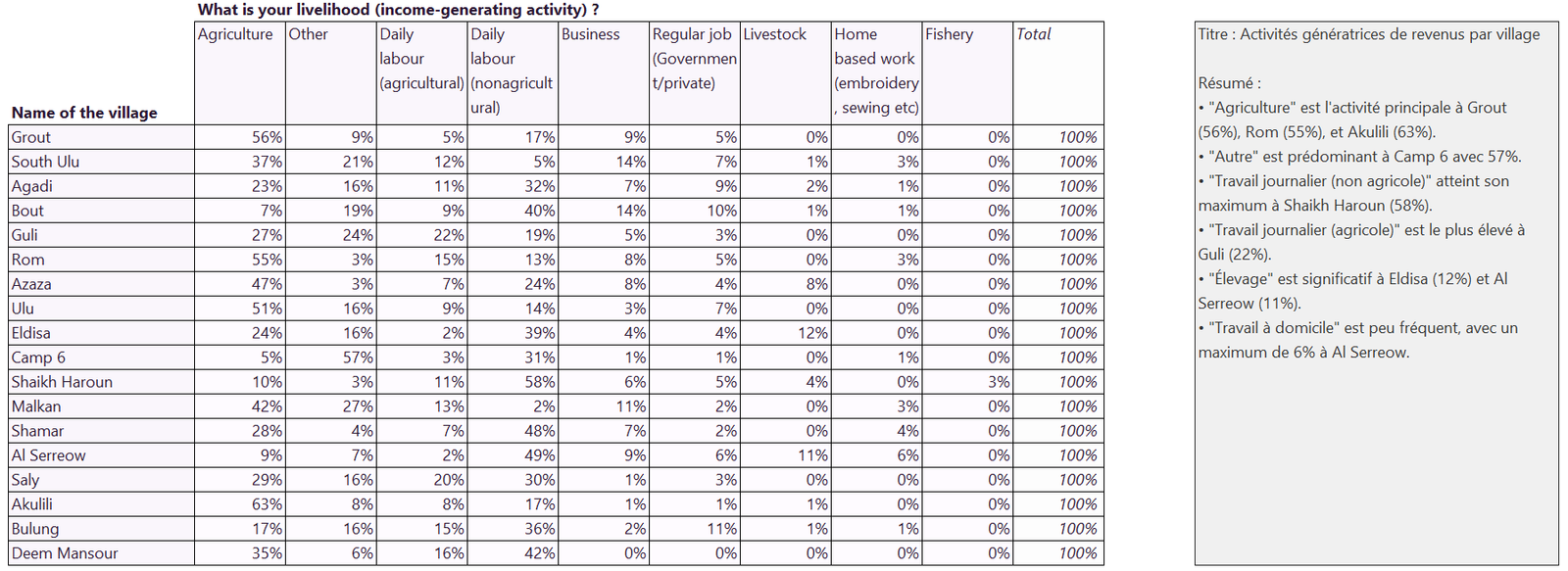
- Une interprétation par tableau : un résumé court des résultats principaux.
- Une synthèse par série de tableaux, qui met en avant les points d'alerte.
- Un rapport narratif au format Word, qui rassemble l'analyse détaillée et une conclusion.
- Le nettoyage des réponses saisies à la main, du type « Autre, préciser », pour les rendre exploitables.
Chaque texte produit reste à relire : il propose une première lecture, que l'analyste enrichit avec ce que seul le terrain connaît. Le complément est disponible dans une dizaine de langues d'interface.
Vos données, en clair
Pour les données sensibles, le complément propose deux options.
| Option | Où sont traitées les données | Pour quoi |
|---|---|---|
| IA sur le poste | Sur votre ordinateur. Un service local, installé avec le complément, héberge le modèle : aucune donnée ne quitte la machine. | Les organisations dont la politique interdit tout envoi de données vers un service en ligne, même chiffré. |
| OptIA | Sur une infrastructure dédiée à Opti', sans fournisseur d'IA tiers. Les requêtes sont traitées en mémoire et purgées après chaque analyse. | Les données sensibles, avec la puissance d'un modèle hébergé. Incluse dans le forfait Pro. |
L'IA sur le poste s'installe par un programme d'installation Windows, avec plusieurs tailles de modèle selon la puissance de la machine. Les principes qui guident ces choix sont détaillés dans le cadre TRUST.
Cas d'usage
- Analyser la base d'une enquête de terrain.
- Comprendre ou nettoyer une base reçue d'un partenaire.
- Produire les tableaux de résultats d'un rapport bailleur.
- Comparer des résultats désagrégés entre groupes.
- Préparer la partie analyse d'un rapport d'évaluation, ou une restitution.
Le tutoriel en vidéo
Une analyse complète, pas à pas.
Questions fréquentes
Le complément Excel est-il inclus dans mon forfait Opti' ?
Oui. Le complément Excel est inclus dans les quatre forfaits d'Opti', y compris le forfait Demo gratuit. OptIA, l'IA privée hébergée, est réservée au forfait Pro.
Comment installer le complément ?
Depuis Excel, par le menu Insertion puis Compléments Office, en recherchant Opti'. Ou directement depuis la fiche du complément sur Microsoft AppSource. Il apparaît ensuite dans le ruban d'Excel.
Mes données peuvent-elles rester sur mon ordinateur ?
Oui, avec l'option d'IA locale. Un service installé avec le complément héberge le modèle sur votre machine et répond aux requêtes sans qu'aucune donnée ne quitte le poste de travail. Elle s'installe par un programme d'installation Windows, avec plusieurs tailles de modèle selon la puissance de la machine.
Faut-il utiliser la plateforme web d'Opti' en plus ?
Non. Le complément analyse n'importe quelle base de données ouverte dans Excel, qu'elle vienne de KoboToolbox, d'ODK, d'Opti' ou d'un partenaire. La plateforme web couvre en plus le reste d'une mission de suivi-évaluation, des termes de référence au rapport final : voir Opti Gemba.